Ouvrir Supervision Gare et retrouver son espace
Supervision Gare réunit un salon audio et le suivi des gares. Vous pouvez parler avec l’équipe, confirmer votre service ou suivre une alerte, selon les droits de votre compte.
Ouvrez supervisiongare.com dans un navigateur récent. Saisissez les identifiants transmis par votre administrateur, puis choisissez Se connecter. Les mots de passe ne figurent pas dans ce guide.
Après la connexion, l’accueil ASEP affiche la gare, le service et les gros boutons d’action. La barre du bas donne accès à Accueil, Mon service, Signaler et Audio. Le CSTG retrouve ses alertes, messages, gares et services dans des vues séparées. Administration reste réservé aux administrateurs.
- Vérifiez que vous êtes connecté avec le compte prévu pour votre fonction.
- Pour parler, ouvrez Salon audio. L’accès au microphone n’est demandé qu’au moment de rejoindre le salon.
- Pour vos actions de service ou le suivi des incidents, restez dans Supervision & service.
À retenir. Sur téléphone, gardez Supervision Gare au premier plan pendant l’échange. Le fonctionnement écran verrouillé ou en arrière-plan n’est pas garanti.
Parler dans un salon audio
Mettez-vous d’accord sur le salon à rejoindre. Deux personnes dans des salons différents ne s’entendent pas. Chacun rejoint un seul salon à la fois.
- Ouvrez Audio dans la barre du bas (ou Salon audio côté CSTG), puis choisissez le salon dans la liste.
- Cliquez sur Rejoindre le salon, puis autorisez le microphone si le navigateur le demande.
- Dès l’entrée dans le salon, le micro est ouvert. Vous pouvez parler sans maintenir de bouton.
- Cliquez sur Muet · couper le micro pour arrêter l’envoi de votre voix. Réactiver le micro remet le micro en service.
- Pour changer de salon, cliquez sur Quitter le salon, choisissez le nouveau salon, puis rejoignez-le.
Muet agit sur votre microphone. Vous continuez à entendre les autres. Couper l’écoute agit sur ce que vous entendez et ne change pas l’état de votre micro. Le curseur Volume règle le niveau d’écoute.
Préférez un casque si plusieurs appareils sont proches. Passer à Supervision & service dans Supervision Gare ne quitte pas le salon. Pour terminer l’échange, utilisez Quitter le salon.
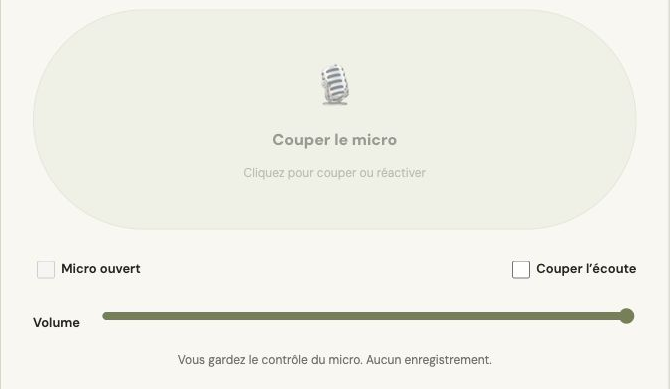
À retenir. Le son peut reprendre seulement après un clic sur Activer l’écoute si le navigateur a suspendu l’audio. Supervision Gare n’enregistre pas les conversations.
Confirmer son service et signaler une anomalie
Avec un compte ASEP, vous retrouvez les gares qui vous sont affectées et vos services prévus. La confirmation de présence est une action à effectuer, même si vous avez déjà parlé au CSTG.
- Dans Mon service, vérifiez la gare et l’heure prévues, puis cliquez sur Prise de service. Supervision Gare enregistre l’heure de confirmation.
- Depuis l’accueil, choisissez Signaler une panne, Propreté de la gare ou Objet délaissé. Choisissez ensuite la gare, le type et la priorité si ces champs sont proposés. Ajoutez un objet court et une description de la situation, puis cliquez sur Transmettre le signalement.
- Ouvrez le suivi du signalement pour lire les actions du CSTG ou ajouter un commentaire.
- À la fin du service, utilisez le bouton Fin de service de l’accueil ou ouvrez Mon service, puis cliquez sur Fin de service et renseignez les observations demandées.
Pour décrire un accès impraticable, précisez le lieu et ce qui empêche le passage. Écrivez par exemple : « Passage souterrain inondé côté quai 2, accès impossible ». Cet exemple est fictif.
Une confirmation explicite de présence clôture l’alerte d’absence associée au service. Les autres incidents restent ouverts jusqu’à une décision de clôture.
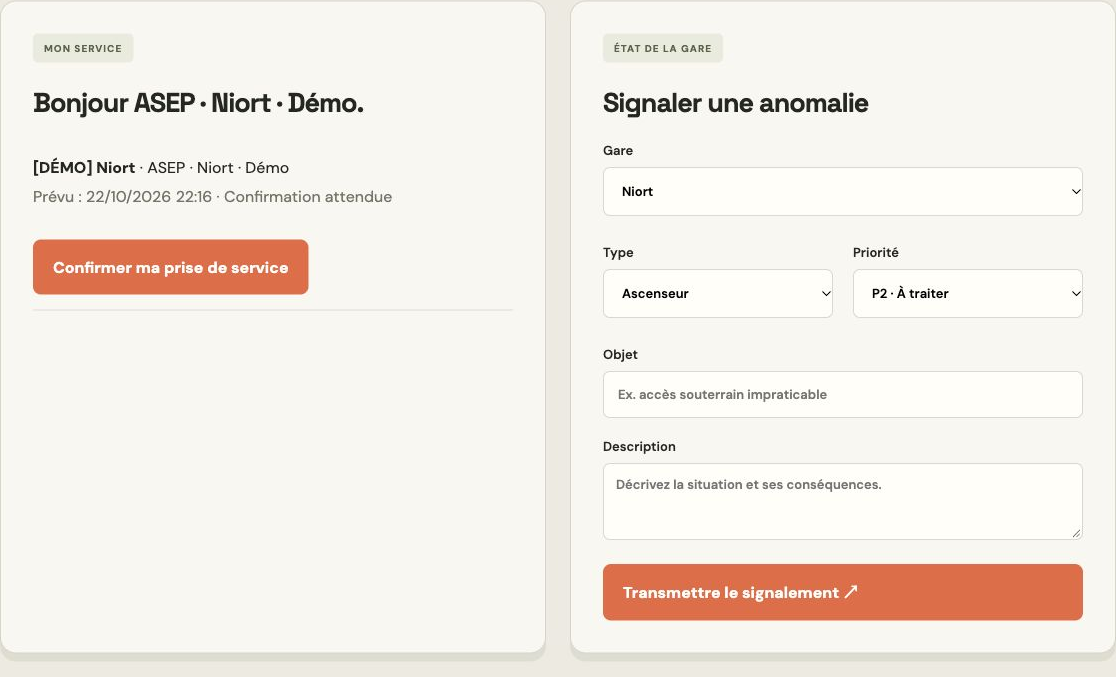
À retenir. Si aucune gare ou aucun service n’apparaît, demandez à l’administrateur de vérifier vos affectations et au CSTG de vérifier la planification.
Prendre en charge une alerte au CSTG
La file classe les alertes par priorité, puis par ancienneté. Les filtres Gare et Priorité aident à retrouver un événement. Historique fait aussi apparaître les alertes clôturées.
- Cliquez sur Ouvrir le suivi et lisez la gare, la source, l’heure de détection et la description.
- Choisissez Prendre en charge, saisissez une note utile et enregistrez. Le journal garde votre nom et l’heure.
- Après un échange, utilisez Tracer un contact effectué. Indiquez la personne ou le service contacté et le résultat de l’échange.
- Si la situation le demande, choisissez Escalader vers l’astreinte. Enregistrez le motif et appliquez ensuite la procédure de contact de votre équipe.
- Pour les nouveaux signalements, l’ASEP choisit Clôturer mon signalement. Le CSTG reçoit cette clôture et choisit Valider l’archivage. Le journal reste accessible dans Historique.
Une prise en charge ou un contact ne résout pas, à lui seul, l’incident. Le signalement reste actif jusqu’à la clôture ASEP, puis attend l’archivage CSTG. Dans le journal, vous pouvez relire qui a fait quoi et à quel moment.
P1 correspond aux situations critiques, P2 aux événements à traiter et P3 aux informations à surveiller. La priorité doit tenir compte des conséquences de l’anomalie et des consignes de l’exploitation.
À retenir. L’escalade dans Supervision Gare crée un suivi à traiter. Elle ne déclenche actuellement ni appel, ni SMS, ni notification externe automatique.
Créer et modifier un compte
Avec un compte administrateur, ouvrez Administration. La liste des comptes s’affiche en premier. Les comptes fictifs portent un badge Démo. Actualiser la liste recharge les données.
- Pour créer un compte, dépliez Créer un compte, renseignez l’identifiant, le nom affiché, le mot de passe et le rôle, puis enregistrez.
- Pour modifier un compte existant, cliquez sur Modifier sur sa ligne.
- Adaptez les informations utiles : identifiant, nom, fonction, e-mail, téléphone, notes, rôle et gares affectées.
- Saisissez un nouveau mot de passe seulement si vous souhaitez le remplacer. Laissez ce champ vide pour conserver le mot de passe actuel.
- Cliquez sur Enregistrer les modifications, puis vérifiez la ligne du compte dans la liste.
Pour suspendre un accès sans supprimer son historique, cochez Compte désactivé puis enregistrez. Les sessions et l’audio du compte sont fermés. Décochez cette option pour permettre une nouvelle connexion. Vous ne pouvez pas désactiver votre propre compte.
Le mot de passe actuel n’est jamais affiché. Aucune règle de complexité n’est imposée. Un changement d’identifiant conserve les liens avec les services et l’historique.
Modifier l’identifiant, le mot de passe, le rôle ou les gares affectées demande aux autres sessions du compte de se reconnecter et peut fermer leur audio. Votre propre compte conserve sa session courante et son rôle administrateur.
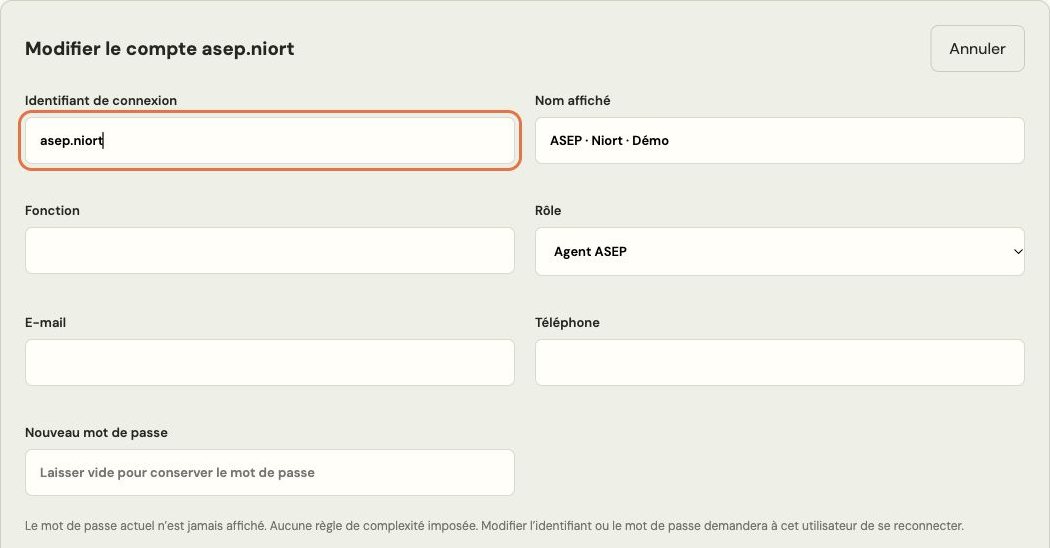
À retenir. Les comptes de démonstration restent limités aux gares de démo et ne peuvent pas devenir administrateurs. Les identifiants sont personnels : transmettez-les hors du tutoriel.
Préparer les gares et les services
Avant la première prise de service, il faut créer les gares, affecter les agents et planifier les horaires. Le CSTG et l’administration retrouvent ces réglages dans Gares, affectations et services prévus.
- Ajoutez chaque gare avec son nom.
- Avec le compte administrateur, affectez chaque agent aux gares qui le concernent. Vous pouvez le faire dans ce panneau ou dans l’éditeur de compte.
- Choisissez l’agent, la gare et l’heure locale de prise de service, puis cliquez sur Planifier le service.
- Vérifiez la liste des services et la dernière actualisation reçue. Un agent ne peut avoir qu’un service prévu ou en cours à la fois.
Dans Règles d’alerte et d’escalade, l’administrateur règle les délais et active ou désactive les règles. Les valeurs initiales sont de 5 minutes pour l’absence de confirmation, 10 minutes sans actualisation en service, 5 minutes pour l’escalade P1 et 30 minutes pour P2. Les valeurs enregistrées à l’écran font foi et doivent être validées avec l’exploitation.
Les fiches gares regroupent les signalements par équipement. Non renseigné ne confirme pas le bon fonctionnement. Un signalement clôturé ne constitue pas, à lui seul, une certification de l’équipement.
Pour créer un salon supplémentaire, l’administrateur ouvre Salon audio, renseigne Créer un salon et enregistre. Le nouveau salon est partagé avec les CSTG et administrateurs hors démonstration et les ASEP affectés à une gare réelle. Il n’est pas réservé à une seule gare.
À retenir. Une absence d’actualisation décrit l’état des données reçues. Elle ne permet pas de conclure que l’agent est absent ou que la gare est conforme.
Faire un essai et résoudre les blocages courants
Pour vous entraîner, utilisez les comptes de démonstration transmis par votre administrateur. Le compte test reste actif et limité aux trois gares et aux quatre salons de démonstration. Les gares d’Angoulême, de La Rochelle et de Niort ainsi que leurs alertes sont fictives.
À Angoulême, exercez-vous à prendre en charge une alerte P1, tracer un contact fictif, escalader si nécessaire et clôturer. À La Rochelle, confirmez une présence attendue pour vérifier la résolution de l’absence. À Niort, commentez le suivi de l’ascenseur et consultez l’éclairage clôturé dans Historique.
La démo conserve les actions déjà effectuées. Certains services peuvent donc être confirmés et certaines alertes déjà clôturées. Le CSTG peut planifier un nouveau service lorsque le précédent est terminé. Aucun appel réel n’est envoyé par les scénarios.
Pour tester l’audio, ouvrez deux appareils ou deux navigateurs avec deux comptes de démo. Rejoignez le même salon, échangez, puis activez Muet sur un seul appareil. L’autre ne doit plus recevoir sa voix, tandis que l’écoute du premier reste disponible. Quittez ensuite le salon avant d’en essayer un autre.
Un problème pendant l’utilisation
Le micro est refusé
Autorisez le microphone dans les réglages de ce site du navigateur, puis rejoignez le salon à nouveau.
Je n’entends personne
Vérifiez que vous êtes dans le même salon, que Couper l’écoute est décoché et que le volume de Supervision Gare et de l’appareil n’est pas à zéro. Utilisez Activer l’écoute s’il apparaît.
Le son fait de l’écho
Mettez un casque ou éloignez les appareils. Vérifiez qu’un second onglet ne diffuse pas le même échange.
Les données ne sont plus actualisées
Vérifiez la connexion et remettez la page au premier plan. Une action hors ligne n’est pas envoyée. Relisez l’état affiché avant de recommencer.
Une gare, un service ou Administration manque
Vérifiez le compte utilisé. L’administrateur contrôle les rôles et les gares affectées. Le CSTG contrôle les services planifiés.
À retenir. Les essais automatisés ont vérifié le parcours et l’audio synthétique dans le navigateur. Un essai avec de vrais micros et haut-parleurs reste nécessaire sur vos appareils, notamment sur mobile.
Les captures proviennent de Supervision Gare. Pour une urgence, appliquez les procédures de votre exploitation. Sur mobile, revenez à l’application au premier plan pour poursuivre l’échange audio.